

Ajout de paramètres à des annotations à l'aide d'actions de réécriture


Dans cet article de blog, nous allons :
- Démontrer la recherche et la correspondance des annotations
- Annotations d'amen à l'aide de modèles de moustache
Sensei permet de faire correspondre des modèles de code problématiques, puis de les modifier selon les implémentations convenues. Dans cet exemple, j'utilise @Disabled sans paramètre comme modèle de code problématique.
Annotation de test désactivée
Les tests désactivés sans raison précise peuvent s'avérer problématiques à long terme car nous oublions pourquoi nous les avons désactivés.
@Disabled
annuler ThisTestMethodHasNoDisabledReason () {
Assertions.fail (« Ce test est désactivé et ne devrait pas être exécuté ») ;
}
Le risque est qu'au fil du temps, la base de code évolue, que le test désactivé ne soit pas mis à jour en fonction de l'objectif du code et finisse par devenir redondant et non pertinent, et potentiellement jamais réactivé.
Lors des révisions de code, nous soulignerons souvent qu'il est judicieux d'ajouter une description explicative en tant que paramètre d'annotation.
@Disabled (« Désactivé pour montrer l'ajout d'une raison »)
annuler ThisTestMethodHasDisabledReason () {
Assertions.fail (« Ce test est désactivé et ne devrait pas être exécuté ») ;
}
Une recette de Sensei
Nous pouvons écrire une recette pour détecter quand @Disabled est ajouté sans explication et un correctif rapide qui nous rappelle d'ajouter la véritable raison expliquant pourquoi nous l'avons désactivé.
Quand je pense à ce que je vais faire, je dois :
- correspond à l'annotation Disabled sans aucun paramètre
- modifiez l'annotation Disabled pour avoir un paramètre avec le texte du marqueur « À FAIRE : ajoutez une description ici »
Création d'une recette d'avertissement
J'utilise Alt+Entrée pour créer une nouvelle recette.
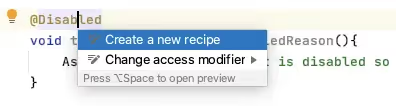
Ajoutez ensuite le texte descriptif de base dans les informations générales.

En faisant de la règle un avertissement, tout code correspondant est surligné mais n'apparaît pas comme une erreur flagrante.
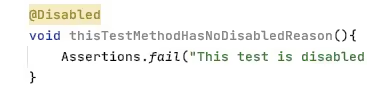
Trouvez l'annotation
Dans l'éditeur de recettes, je modifie la recherche pour qu'elle corresponde à une annotation.
Cela mettra en évidence toutes les annotations dans l'aperçu.
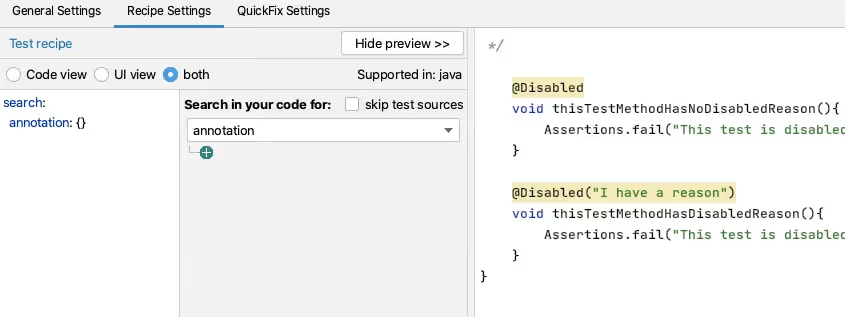
Cela fait, je souhaite filtrer en fonction du type d'annotation.
Je pourrais simplement utiliser Disabled mais je qualifie complètement la classe avec le package afin qu'elle ne corresponde qu'à l'annotation de JUnit 5. Comme le code source est affiché dans l'aperçu, je peux facilement le copier et le coller à partir du code réel pour éviter toute faute de frappe.
Je souhaite ensuite ne faire correspondre que les annotations sans paramètres, et je peux utiliser l'interface graphique pour le faire.

c'est-à-dire Rechercher :
recherche :
annotation :
tapez : « org.junit.Jupiter.API.Disabled »
sans :
paramètres :
- {}
Création d'une action de correction rapide de réécriture
Pour mon QuickFix, je vais utiliser une action de réécriture.
J'utilise le Afficher les variables fonctionnalité pour me montrer les variables Mustache et prévisualiser le contenu.
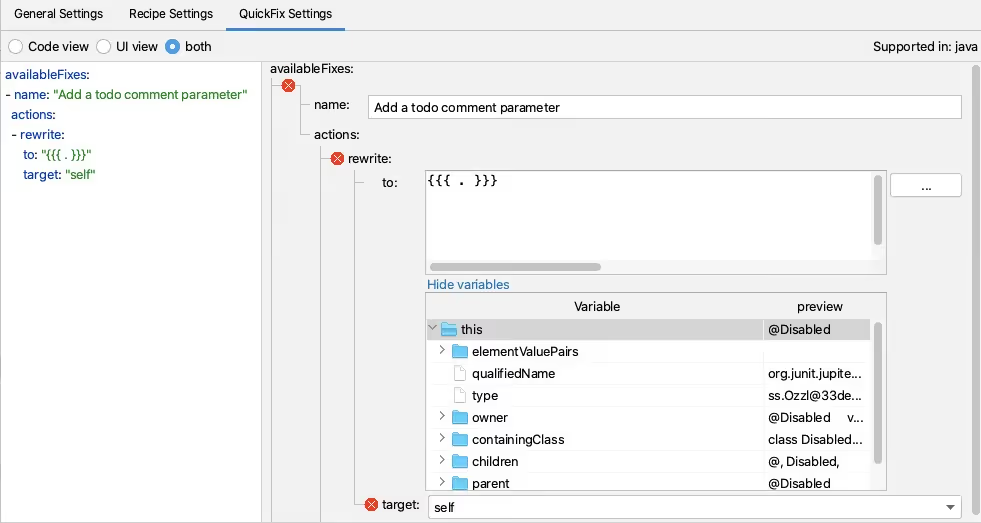
Et puis j'ajoute le code supplémentaire nécessaire pour créer le commentaire du marqueur de position.
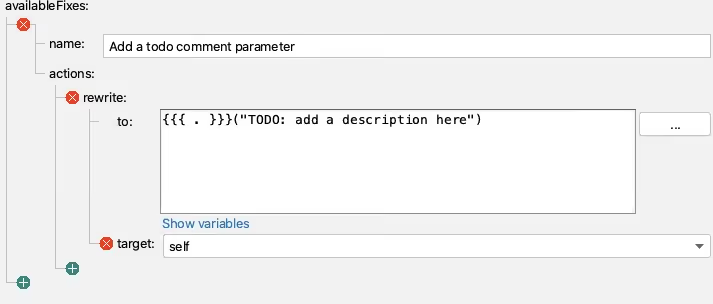
c'est-à-dire QuickFix :
Correctifs disponibles :
- nom : « Ajouter un paramètre de commentaire todo »
actions :
- réécrire :
à : « {{{.}}} (\" À FAIRE : ajoutez une description ici \ ») »
cible : « soi »
Sensei en action
Nous avons créé une courte vidéo montrant le processus de création de recettes en action.
Résumé
Lors de la création d'un Quick Fix de réécriture, il est plus facile de rechercher l'élément de code que nous voulons réécrire, car c'est alors l'entité elle-même sur laquelle nous pouvons agir.
Dans cet exemple, j'ai utilisé une action de réécriture pour modifier l'annotation. La réécriture est une action générale qui peut s'appliquer à n'importe quel élément de code et constitue une bonne option d'exploration par défaut.


Apprenez à utiliser Sensei pour faire correspondre des modèles de code problématiques, puis à les modifier selon les implémentations convenues à l'aide d'exemples de correspondance d'annotations.
Alan Richardson possède plus de vingt ans d'expérience professionnelle en informatique. Il a travaillé en tant que développeur et a occupé tous les niveaux de la hiérarchie des tests, du testeur au responsable des tests. Responsable des relations avec les développeurs chez Secure Code Warrior, il travaille directement avec les équipes, pour améliorer le développement d'un code sécurisé de qualité. Alan est l'auteur de quatre livres, dont « Dear Evil Tester » et « Java For Testers ». Alan a également créé des cours de formation en ligne pour aider les utilisateurs à apprendre les tests techniques sur le Web et Selenium WebDriver avec Java. Alan publie ses vidéos d'écriture et de formation sur SeleniumSimplified.com, EvilTester.com, JavaForTesters.com et CompendiumDev.co.uk.
Secure Code Warrior est là pour aider votre organisation à sécuriser le code tout au long du cycle de développement logiciel et à créer une culture dans laquelle la cybersécurité est une priorité. Que vous soyez responsable de la sécurité des applications, développeur, responsable de la sécurité informatique ou toute autre personne impliquée dans la sécurité, nous pouvons aider votre organisation à réduire les risques associés à un code non sécurisé.
Réservez une démo


Alan Richardson possède plus de vingt ans d'expérience professionnelle en informatique. Il a travaillé en tant que développeur et a occupé tous les niveaux de la hiérarchie des tests, du testeur au responsable des tests. Responsable des relations avec les développeurs chez Secure Code Warrior, il travaille directement avec les équipes, pour améliorer le développement d'un code sécurisé de qualité. Alan est l'auteur de quatre livres, dont « Dear Evil Tester » et « Java For Testers ». Alan a également créé des cours de formation en ligne pour aider les utilisateurs à apprendre les tests techniques sur le Web et Selenium WebDriver avec Java. Alan publie ses vidéos d'écriture et de formation sur SeleniumSimplified.com, EvilTester.com, JavaForTesters.com et CompendiumDev.co.uk.
Dans cet article de blog, nous allons :
- Démontrer la recherche et la correspondance des annotations
- Annotations d'amen à l'aide de modèles de moustache
Sensei permet de faire correspondre des modèles de code problématiques, puis de les modifier selon les implémentations convenues. Dans cet exemple, j'utilise @Disabled sans paramètre comme modèle de code problématique.
Annotation de test désactivée
Les tests désactivés sans raison précise peuvent s'avérer problématiques à long terme car nous oublions pourquoi nous les avons désactivés.
@Disabled
annuler ThisTestMethodHasNoDisabledReason () {
Assertions.fail (« Ce test est désactivé et ne devrait pas être exécuté ») ;
}
Le risque est qu'au fil du temps, la base de code évolue, que le test désactivé ne soit pas mis à jour en fonction de l'objectif du code et finisse par devenir redondant et non pertinent, et potentiellement jamais réactivé.
Lors des révisions de code, nous soulignerons souvent qu'il est judicieux d'ajouter une description explicative en tant que paramètre d'annotation.
@Disabled (« Désactivé pour montrer l'ajout d'une raison »)
annuler ThisTestMethodHasDisabledReason () {
Assertions.fail (« Ce test est désactivé et ne devrait pas être exécuté ») ;
}
Une recette de Sensei
Nous pouvons écrire une recette pour détecter quand @Disabled est ajouté sans explication et un correctif rapide qui nous rappelle d'ajouter la véritable raison expliquant pourquoi nous l'avons désactivé.
Quand je pense à ce que je vais faire, je dois :
- correspond à l'annotation Disabled sans aucun paramètre
- modifiez l'annotation Disabled pour avoir un paramètre avec le texte du marqueur « À FAIRE : ajoutez une description ici »
Création d'une recette d'avertissement
J'utilise Alt+Entrée pour créer une nouvelle recette.
Ajoutez ensuite le texte descriptif de base dans les informations générales.
En faisant de la règle un avertissement, tout code correspondant est surligné mais n'apparaît pas comme une erreur flagrante.
Trouvez l'annotation
Dans l'éditeur de recettes, je modifie la recherche pour qu'elle corresponde à une annotation.
Cela mettra en évidence toutes les annotations dans l'aperçu.
Cela fait, je souhaite filtrer en fonction du type d'annotation.
Je pourrais simplement utiliser Disabled mais je qualifie complètement la classe avec le package afin qu'elle ne corresponde qu'à l'annotation de JUnit 5. Comme le code source est affiché dans l'aperçu, je peux facilement le copier et le coller à partir du code réel pour éviter toute faute de frappe.
Je souhaite ensuite ne faire correspondre que les annotations sans paramètres, et je peux utiliser l'interface graphique pour le faire.
c'est-à-dire Rechercher :
recherche :
annotation :
tapez : « org.junit.Jupiter.API.Disabled »
sans :
paramètres :
- {}
Création d'une action de correction rapide de réécriture
Pour mon QuickFix, je vais utiliser une action de réécriture.
J'utilise le Afficher les variables fonctionnalité pour me montrer les variables Mustache et prévisualiser le contenu.
Et puis j'ajoute le code supplémentaire nécessaire pour créer le commentaire du marqueur de position.
c'est-à-dire QuickFix :
Correctifs disponibles :
- nom : « Ajouter un paramètre de commentaire todo »
actions :
- réécrire :
à : « {{{.}}} (\" À FAIRE : ajoutez une description ici \ ») »
cible : « soi »
Sensei en action
Nous avons créé une courte vidéo montrant le processus de création de recettes en action.
Résumé
Lors de la création d'un Quick Fix de réécriture, il est plus facile de rechercher l'élément de code que nous voulons réécrire, car c'est alors l'entité elle-même sur laquelle nous pouvons agir.
Dans cet exemple, j'ai utilisé une action de réécriture pour modifier l'annotation. La réécriture est une action générale qui peut s'appliquer à n'importe quel élément de code et constitue une bonne option d'exploration par défaut.


Dans cet article de blog, nous allons :
- Démontrer la recherche et la correspondance des annotations
- Annotations d'amen à l'aide de modèles de moustache
Sensei permet de faire correspondre des modèles de code problématiques, puis de les modifier selon les implémentations convenues. Dans cet exemple, j'utilise @Disabled sans paramètre comme modèle de code problématique.
Annotation de test désactivée
Les tests désactivés sans raison précise peuvent s'avérer problématiques à long terme car nous oublions pourquoi nous les avons désactivés.
@Disabled
annuler ThisTestMethodHasNoDisabledReason () {
Assertions.fail (« Ce test est désactivé et ne devrait pas être exécuté ») ;
}
Le risque est qu'au fil du temps, la base de code évolue, que le test désactivé ne soit pas mis à jour en fonction de l'objectif du code et finisse par devenir redondant et non pertinent, et potentiellement jamais réactivé.
Lors des révisions de code, nous soulignerons souvent qu'il est judicieux d'ajouter une description explicative en tant que paramètre d'annotation.
@Disabled (« Désactivé pour montrer l'ajout d'une raison »)
annuler ThisTestMethodHasDisabledReason () {
Assertions.fail (« Ce test est désactivé et ne devrait pas être exécuté ») ;
}
Une recette de Sensei
Nous pouvons écrire une recette pour détecter quand @Disabled est ajouté sans explication et un correctif rapide qui nous rappelle d'ajouter la véritable raison expliquant pourquoi nous l'avons désactivé.
Quand je pense à ce que je vais faire, je dois :
- correspond à l'annotation Disabled sans aucun paramètre
- modifiez l'annotation Disabled pour avoir un paramètre avec le texte du marqueur « À FAIRE : ajoutez une description ici »
Création d'une recette d'avertissement
J'utilise Alt+Entrée pour créer une nouvelle recette.
Ajoutez ensuite le texte descriptif de base dans les informations générales.
En faisant de la règle un avertissement, tout code correspondant est surligné mais n'apparaît pas comme une erreur flagrante.
Trouvez l'annotation
Dans l'éditeur de recettes, je modifie la recherche pour qu'elle corresponde à une annotation.
Cela mettra en évidence toutes les annotations dans l'aperçu.
Cela fait, je souhaite filtrer en fonction du type d'annotation.
Je pourrais simplement utiliser Disabled mais je qualifie complètement la classe avec le package afin qu'elle ne corresponde qu'à l'annotation de JUnit 5. Comme le code source est affiché dans l'aperçu, je peux facilement le copier et le coller à partir du code réel pour éviter toute faute de frappe.
Je souhaite ensuite ne faire correspondre que les annotations sans paramètres, et je peux utiliser l'interface graphique pour le faire.
c'est-à-dire Rechercher :
recherche :
annotation :
tapez : « org.junit.Jupiter.API.Disabled »
sans :
paramètres :
- {}
Création d'une action de correction rapide de réécriture
Pour mon QuickFix, je vais utiliser une action de réécriture.
J'utilise le Afficher les variables fonctionnalité pour me montrer les variables Mustache et prévisualiser le contenu.
Et puis j'ajoute le code supplémentaire nécessaire pour créer le commentaire du marqueur de position.
c'est-à-dire QuickFix :
Correctifs disponibles :
- nom : « Ajouter un paramètre de commentaire todo »
actions :
- réécrire :
à : « {{{.}}} (\" À FAIRE : ajoutez une description ici \ ») »
cible : « soi »
Sensei en action
Nous avons créé une courte vidéo montrant le processus de création de recettes en action.
Résumé
Lors de la création d'un Quick Fix de réécriture, il est plus facile de rechercher l'élément de code que nous voulons réécrire, car c'est alors l'entité elle-même sur laquelle nous pouvons agir.
Dans cet exemple, j'ai utilisé une action de réécriture pour modifier l'annotation. La réécriture est une action générale qui peut s'appliquer à n'importe quel élément de code et constitue une bonne option d'exploration par défaut.
Cliquez sur le lien ci-dessous et téléchargez le PDF de cette ressource.
Secure Code Warrior est là pour aider votre organisation à sécuriser le code tout au long du cycle de développement logiciel et à créer une culture dans laquelle la cybersécurité est une priorité. Que vous soyez responsable de la sécurité des applications, développeur, responsable de la sécurité informatique ou toute autre personne impliquée dans la sécurité, nous pouvons aider votre organisation à réduire les risques associés à un code non sécurisé.
Afficher le rapportRéservez une démo
Alan Richardson possède plus de vingt ans d'expérience professionnelle en informatique. Il a travaillé en tant que développeur et a occupé tous les niveaux de la hiérarchie des tests, du testeur au responsable des tests. Responsable des relations avec les développeurs chez Secure Code Warrior, il travaille directement avec les équipes, pour améliorer le développement d'un code sécurisé de qualité. Alan est l'auteur de quatre livres, dont « Dear Evil Tester » et « Java For Testers ». Alan a également créé des cours de formation en ligne pour aider les utilisateurs à apprendre les tests techniques sur le Web et Selenium WebDriver avec Java. Alan publie ses vidéos d'écriture et de formation sur SeleniumSimplified.com, EvilTester.com, JavaForTesters.com et CompendiumDev.co.uk.
Dans cet article de blog, nous allons :
- Démontrer la recherche et la correspondance des annotations
- Annotations d'amen à l'aide de modèles de moustache
Sensei permet de faire correspondre des modèles de code problématiques, puis de les modifier selon les implémentations convenues. Dans cet exemple, j'utilise @Disabled sans paramètre comme modèle de code problématique.
Annotation de test désactivée
Les tests désactivés sans raison précise peuvent s'avérer problématiques à long terme car nous oublions pourquoi nous les avons désactivés.
@Disabled
annuler ThisTestMethodHasNoDisabledReason () {
Assertions.fail (« Ce test est désactivé et ne devrait pas être exécuté ») ;
}
Le risque est qu'au fil du temps, la base de code évolue, que le test désactivé ne soit pas mis à jour en fonction de l'objectif du code et finisse par devenir redondant et non pertinent, et potentiellement jamais réactivé.
Lors des révisions de code, nous soulignerons souvent qu'il est judicieux d'ajouter une description explicative en tant que paramètre d'annotation.
@Disabled (« Désactivé pour montrer l'ajout d'une raison »)
annuler ThisTestMethodHasDisabledReason () {
Assertions.fail (« Ce test est désactivé et ne devrait pas être exécuté ») ;
}
Une recette de Sensei
Nous pouvons écrire une recette pour détecter quand @Disabled est ajouté sans explication et un correctif rapide qui nous rappelle d'ajouter la véritable raison expliquant pourquoi nous l'avons désactivé.
Quand je pense à ce que je vais faire, je dois :
- correspond à l'annotation Disabled sans aucun paramètre
- modifiez l'annotation Disabled pour avoir un paramètre avec le texte du marqueur « À FAIRE : ajoutez une description ici »
Création d'une recette d'avertissement
J'utilise Alt+Entrée pour créer une nouvelle recette.
Ajoutez ensuite le texte descriptif de base dans les informations générales.
En faisant de la règle un avertissement, tout code correspondant est surligné mais n'apparaît pas comme une erreur flagrante.
Trouvez l'annotation
Dans l'éditeur de recettes, je modifie la recherche pour qu'elle corresponde à une annotation.
Cela mettra en évidence toutes les annotations dans l'aperçu.
Cela fait, je souhaite filtrer en fonction du type d'annotation.
Je pourrais simplement utiliser Disabled mais je qualifie complètement la classe avec le package afin qu'elle ne corresponde qu'à l'annotation de JUnit 5. Comme le code source est affiché dans l'aperçu, je peux facilement le copier et le coller à partir du code réel pour éviter toute faute de frappe.
Je souhaite ensuite ne faire correspondre que les annotations sans paramètres, et je peux utiliser l'interface graphique pour le faire.
c'est-à-dire Rechercher :
recherche :
annotation :
tapez : « org.junit.Jupiter.API.Disabled »
sans :
paramètres :
- {}
Création d'une action de correction rapide de réécriture
Pour mon QuickFix, je vais utiliser une action de réécriture.
J'utilise le Afficher les variables fonctionnalité pour me montrer les variables Mustache et prévisualiser le contenu.
Et puis j'ajoute le code supplémentaire nécessaire pour créer le commentaire du marqueur de position.
c'est-à-dire QuickFix :
Correctifs disponibles :
- nom : « Ajouter un paramètre de commentaire todo »
actions :
- réécrire :
à : « {{{.}}} (\" À FAIRE : ajoutez une description ici \ ») »
cible : « soi »
Sensei en action
Nous avons créé une courte vidéo montrant le processus de création de recettes en action.
Résumé
Lors de la création d'un Quick Fix de réécriture, il est plus facile de rechercher l'élément de code que nous voulons réécrire, car c'est alors l'entité elle-même sur laquelle nous pouvons agir.
Dans cet exemple, j'ai utilisé une action de réécriture pour modifier l'annotation. La réécriture est une action générale qui peut s'appliquer à n'importe quel élément de code et constitue une bonne option d'exploration par défaut.
Table des matières
Alan Richardson possède plus de vingt ans d'expérience professionnelle en informatique. Il a travaillé en tant que développeur et a occupé tous les niveaux de la hiérarchie des tests, du testeur au responsable des tests. Responsable des relations avec les développeurs chez Secure Code Warrior, il travaille directement avec les équipes, pour améliorer le développement d'un code sécurisé de qualité. Alan est l'auteur de quatre livres, dont « Dear Evil Tester » et « Java For Testers ». Alan a également créé des cours de formation en ligne pour aider les utilisateurs à apprendre les tests techniques sur le Web et Selenium WebDriver avec Java. Alan publie ses vidéos d'écriture et de formation sur SeleniumSimplified.com, EvilTester.com, JavaForTesters.com et CompendiumDev.co.uk.
Secure Code Warrior est là pour aider votre organisation à sécuriser le code tout au long du cycle de développement logiciel et à créer une culture dans laquelle la cybersécurité est une priorité. Que vous soyez responsable de la sécurité des applications, développeur, responsable de la sécurité informatique ou toute autre personne impliquée dans la sécurité, nous pouvons aider votre organisation à réduire les risques associés à un code non sécurisé.
Réservez une démoTéléchargerRessources pour vous aider à démarrer




Ressources pour vous aider à démarrer
%20thumbnail.png)



Secure coding learning that reflects real AI usage
Align secure coding training to real AI development activity — automatically assigning guidance to developers using AI tools, without manual intervention.Align secure coding training to real AI development activity — automatically assigning guidance to developers using AI tools, without manual intervention.